Seit einiger Zeit juckt es mich ein wenig. Ich wollte unbedingt mal mit OpenWRT rumspielen. Vor ein paar Tagen hat es mich dann geritten, ich habe mir eine FritzBox 7520 bestellt.
Warum 7520? Eigentlich ganz einfach: Die aktuellste Version von OpenWRT hätte gerne mehr als 16MB Flashspeicher und 128MB RAM. Ich bin dann doch gerne für die Zukunft gerüstet.
Die 7520 hat eine Qualcomm Atheros IPQ4019 CPU (Dakota) mit 4x 716MHz + 256MB RAM und 128MB Flash.
https://web.archive.org/web/20240916150039/https://boxmatrix.info/wiki/FRITZ!Box_7520
Ein weiterer wichtiger Faktor ist auch der Netzwerkchipsatz. Was bringt mir ein Router mit 100Mbit an einem 1Gbit Anschluss? Nix! Genau.
Meine FritzBox ist die v1 mit dem 1&1 Branding. Also die schwarze mit den angedeuteten Antennenstummeln oben drauf. Das Branding spielt absolut keine Rolle. Alles funktioniert wie bei den Modellen ohne das Branding. Bei der 7520v1 gibt es noch eine nettes Feature: Mit der originalen Firmware sind 2 Ports 100Mbit und 2 Ports 1Gbit, aber mit der installation von OpenWRT sind alle 4 Ports auf Gbit 😁
Die Installation von OpenWRT ist bei der FritzBox nicht ganz so trivial. Da geht nicht einfach Firmware auswählen und hochladen. Fertig. Nee, nee. Aber dazu jetzt mehr:
Die Installation:
Ich hatte die FritzBox auf die aktuelle Firmware von AVM hochgezogen. Falls du auch eine FritzBox flashen willst, lass es! Lass die alte Firmware drauf. Es besteht die Chance das es durch die aktuelle Firmware fehl schlägt. Muss aber nicht, bei mir hats geklappt.
Zuerst bereiten wir unsere Werkzeuge vor:
1. Installation von Python auf dem Rechner mit dem der Spass durchgezogen werden soll (müssen ein script ausführen)
2. Download der Installationsdateien (Uboot und initramfs – also das Image selbst)
Mehr dazu hier
3. TFTP Server installieren
Ich habe mich strikt an diese Anleitung gehalten. Es funktioniert super. Die Version ist 24.10.4
Die aktuellste Version ist aber 24.10.5. – Content für nächstes mal 😆
IP Adresse am Rechner auf 192.168.178.10/24 ändern – FritzBox ausschalten – wieder einschalten – warten bis der Netzwerkadapter Link zeigt und das Script ausführen. Das Ausführen des Scriptes „muss“ beim Bootvorgang stattfinden.
./eva_ramboot.py --offset 0x85000000 192.168.178.1 uboot-fritz7520.bin
Wenn das alles erfolgreich war, können wir die IP-Adresse wieder ändern (auf 192.168.1.70) und einfach mal die 192.168.1.1 pingen. Sollte der Ping durchgehen, hat alles geklappt.
Hier warten wir jetzt erstmal und richten uns einen TFTP Server ein. Darauf gehe ich nicht zu sehr ein. Ich hab ja keine Ahnung ob du Windows, MacOS, Linux oder sonstwas nutzt. Hier hilft aber die Anleitung auf OpenWRT. Ich unterstütze hier nur!
Aktuell befindet sich die FritzBox in einem Zustand in dem sie nach einem TFTP-Server sucht. Wir packen das initramfs Image (umbenannt in FRITZ7520.bin) in das root-directory des TFTP, starten diesen und schauen uns das Log an. Dort sollte man erkennen wenn die FritzBox sich das Image zieht und mit dem ganzen Spass fertig ist.
Nun sollte die FritzBox über 192.168.1.1 über SCP erreichbar sein. Also kopieren wir die Uboot in /tmp/ und die *sysupgrade.bin gleich hinterher
scp /tmp/uboot-fritz7520.bin root@192.168.1.1:/tmp/
scp /tmp/avm_fritzbox-7520-squashfs-sysupgrade.bin  root@192.168.1.1:/tmp/
Nun per SSH auf die FritzBox und die uboot in den Bootloader in beide Kernel-Partitionen schreiben
ssh root@192.168.1.1

mtd write /tmp/uboot-fritz7530.bin uboot0
mtd write /tmp/uboot-fritz7530.bin uboot1
Jetzt müssen noch die alten AVM Partitionen entfernt werden, so können wir auch den gesamten Platz im Flash nutzen:
ubirmvol /dev/ubi0 --name=avm_filesys_0
ubirmvol /dev/ubi0 --name=avm_filesys_1
Jetzt ist Platz vorhanden. Nun das *sysupgrade.bin in den Flash schreiben und wir haben es grob geschafft:
sysupgrade -n /tmp/avm_fritzbox-7520-squashfs-sysupgrade.binWenn irgendwas nicht so richtig klappt, steht viel hilfreiches auf der Installatiosseite von OpenWRT. Gerade falls du doch eine andere Version der Box mit anderen Flash-Chips oder sowas hast.
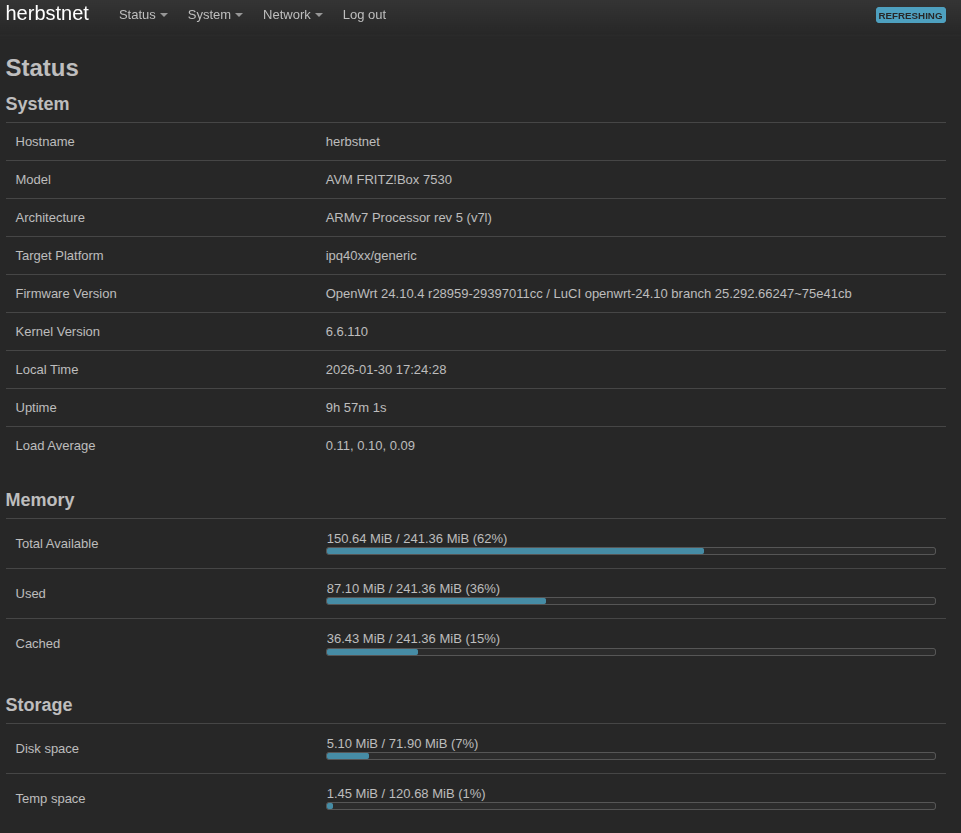
Nach dem ganzen Spass sollte die Weboberfläche LuCI über http://192.168.1.1 erreichbar sein und man kann mit dem ganzen Konfigurationsspass beginnen. Wer nur Router wie die FritzBox oder Speedports kennt wird hier ein ganz neues Level an Konfigurationsüberdruss erleben 😆
Also viel Spass damit.
Ich habe mir noch ein WireGurad Server auf die Box gepackt und erfolgreich zum laufen gebracht. Mehr davon bald.
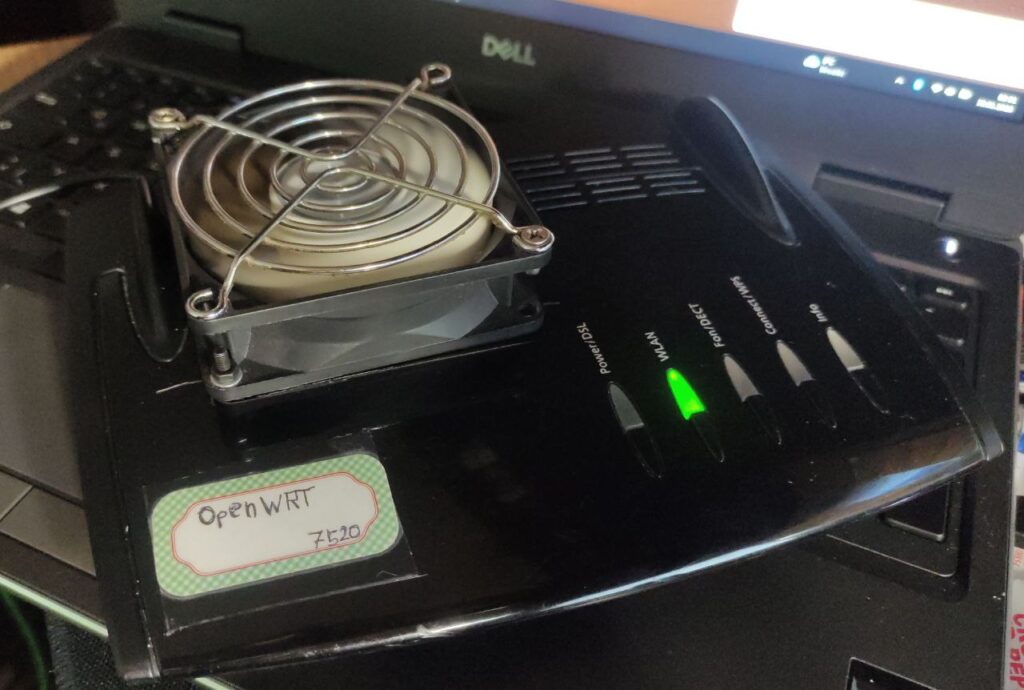
Zusätzlich habe ich noch einen Mod an der FritzBox vorgenommen. Ich habe einen 80cm Lüfter von oben auf das Gehäuse geklatscht und die Chips im Inneren der Box mit Klebe-Kühlkörpern versehen. Das ist alles mehr gebastel als professionell. Aber ich habe nie behauptet ich bin ein Profi 😆
Und mein Dymo ist auch kaputtgegangen 😑
Zusätzlich kann man in OpenWRT auch die LEDs der FritzBox ansteuern. Dazu muss ich mir noch was überlegen. Blinken bei Aktivität der WAN/LAN/WLAN Schnittstelle usw..
Es wäre wünschenswert wenn ich evtl. ein Gehäuse zum 3D-Drucken finden würde. Ich hab schon mal 5min nach gesucht aber bisher nicht fündig geworden. Ich glaub ich muss meine Fusion Kenntnisse wohl nochmal etwas auffrischen und mir einfach selbst was konstruieren.
Naja, bald gehts weiter mit den Geschichten rund um OpenWRT und die FritzBox.

Jens, über 40. Informatiker und Informationselektroniker.
Moppeds, Computer-/Games ..
Hi,
ich habe da viel experimentiert und konnte die Performance noch deutlich steigern. Kannst du ja mal testen:
https://www.reddit.com/r/openwrt/comments/1u92kzw/fritzbox_75207530_performance_tuning/
Wenn der Link oben noch nicht freigegeben ist, steht es auch hier in einem Kommentar:
https://www.reddit.com/r/fritzbox/comments/1sbrl4d/comment/oscjx8j/?utm_source=share&utm_medium=web3x&utm_name=web3xcss&utm_term=1&utm_content=share_button