Ei Gude, heute mal wieder was vernünftiges. Etwas das euch weiter bringt 😅
Eins vorn weg: Wollt ihr euren CISCO Accesspoint einfach nur in den „Mobility Express Modus“ bringen um ihn Standalone zu machen schaut ob euer Konsolenkabel-Port am Gerät funktioniert! Meiner ist defekt, daher diese vielen folgenden Zeilen.
Um euch das Leben einfacher zu machen: Falls euer blauer „Console“ Port an eurem AP funktioniert, nutze DIESE Anleitung.
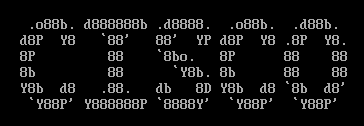
Ich habe mir vor ein paar Tagen einen CISCO AIR-AP2802I-E-K9 Accesspoint gekauft. Einfach so, war billig. Ich wollte eh mein WLAN hier zuhause verbessern. Nur wusste ich da noch nicht, was ich mir daimit eigentlich antue 🤣
Der AP ist eigentlich so erstmal komplett nutzlos oder höchstens als großer Briefbeschwerer geeignet. Er setzt mit seiner std. Firmware einen Controller vorraus. Einen CISCO Wireless Controller 9800. Diese kosten aber so um die 250-300€ (gebraucht).
Das wollte ich mir nicht antun, also habe ich ein wenig im Netz gestöbert und eine Methode gefunden wie ich den AP in den Standalone Modus (Mobilitiy Express) bringe.
Da fangen dann schon die ersten Probleme an:
Man benötigt Firmware von Cisco für die Kisten, irgendwie logisch. Aber diese sind nur zu bekommen wenn man Partner von CISCO ist, also einen passenden Wartungsvertrag und son Geschiss hat.
Da hilft nur die Augen offen halten im Netz. Ich kann sie euch hier nicht bereitstellen, aber „nett“ (aufs nett sein kommt es immer an) fragen kann oft helfen….
Nächstes Problem:
Um mit den APs zu kommunizieren benötigt man am besten ein Konsolenkabel. Okay, hab ich keins mehr -.- alle irgendwann weggeschmissen, die meisten Geräte haben heutzutage ein USB-Interface für son Quatsch oder sind über SSH/Telnet erreichbar. NICHT BEI CISCO!! Okay, zu meiner Entschuldigung, die Geräte sind schon älter und nicht auf dem neuesten Stand. Aber okay. Was nun?
Ich habe mir erst ein Kabel selbst gebaut. Aus einem USB-Serial Adapter und einem CAT6 Kabel, ging nicht.
Dann habe ich mir ein Kabel in der Bucht bestellt, geht auch nicht. Ich habe alles versucht und irgendwann aufgegeben. Es scheint ist der Konsolenport am Gerät defekt. Wer weiß, evtl hat mal jemand ein Netzwerkkabel mit PoE in den Port gestopft oder so.
Tja, und nun? Komplett aufgeben? Sein lassen?
Nö! Es muss doch eine Möglichkeit geben! Ich habe dann weiter nach den Hardware Wireless Controllern geforscht und festgestellt das es eine möglichkeit gibt die Controllersoftware auf einer VM laufen zu lassen. Nice!
Okay, dann kann der Spass ja jetzt losgehen:
Zuerst benötigt man Hyper-V (gehen bestimmt auch alle anderen wie VMWare, Virtual Box, usw) aber ich hab hier gerade eine Kiste mit Windwos laufen und darauf ist der Hyper-V schon installiert.
Darauf erstellen wir eine neue VM: 1. Generation – 2CPUS – 4GB RAM – und eine 10GB VHD – 2. Netzwerkkarte + 2. virtuellen Switch.
Einen vSwitch fürs Externe Netz. Also der auf die Netzwerkkarte in eurem Host-PC zeigt und euch in euer Heimnetz bringt.
Einen vSwitch für ein internes Netz (192.168.1.0) weil ich zu faul bin mir ein VLAN einzurichten. Mit diesem Netz erreichen wir dann die Konfigurationsschnittstelle (Service Interface) des Wireless Controllers.
Auf die erste NIC setzen wir das interne Netz. Also das für das „Service Interface“ (192.168.1.0)
Auf die zweite NIC setzen wir das externe Netz. Also euer „Heimnetzwerk“.
WICHTIG: Wir benötigen die 2. Netzwerkkarte dringend. Sonst klappt das alles net!
Dann benötigen wir die Virtual Wireless Controller Software in der aktuellen Version 8.10.196.0.
Die Datei nennt sich: MFG_CTVM_8_10_196_0.iso. Ihr werdet sie bestimmt irgendwo finden, oder habt einen Kollegen der Zugang zu dieser Software hat.
Das ISO ein die VM einhängen und installieren lassen. Die Installation startet, es werden die Partitionen erstellt und dann startet die Kiste schon neu. ISO auswerfen und durchstarten lassen.
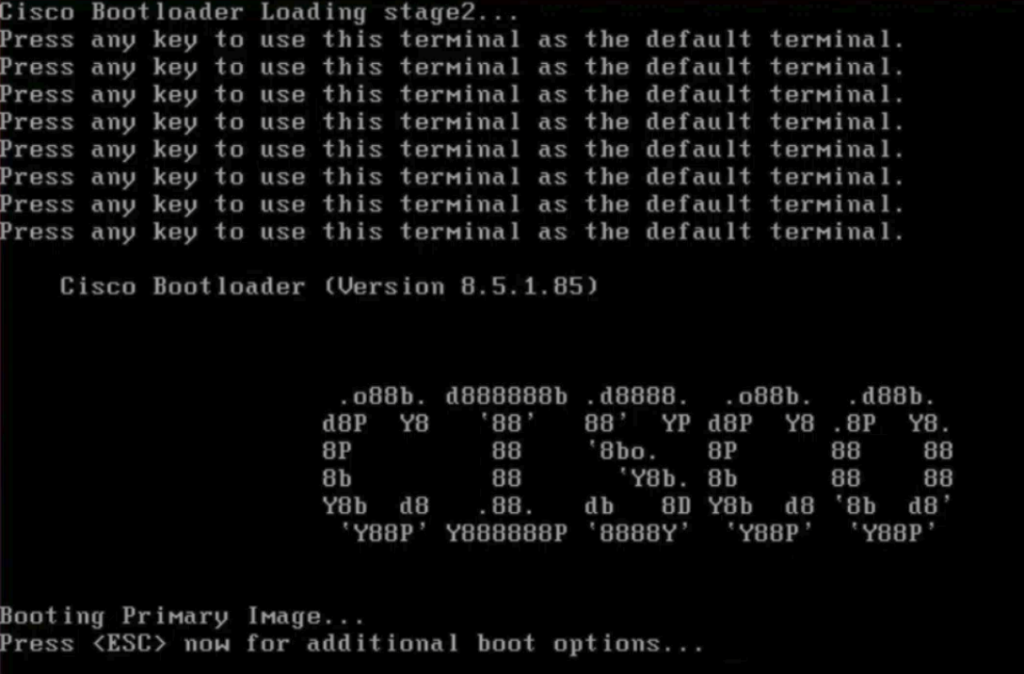
Sobald die Meldung „Press any key to…“ kommt. Schnell den Any-Key drücken! Man hat nur ein paar Sekunden.
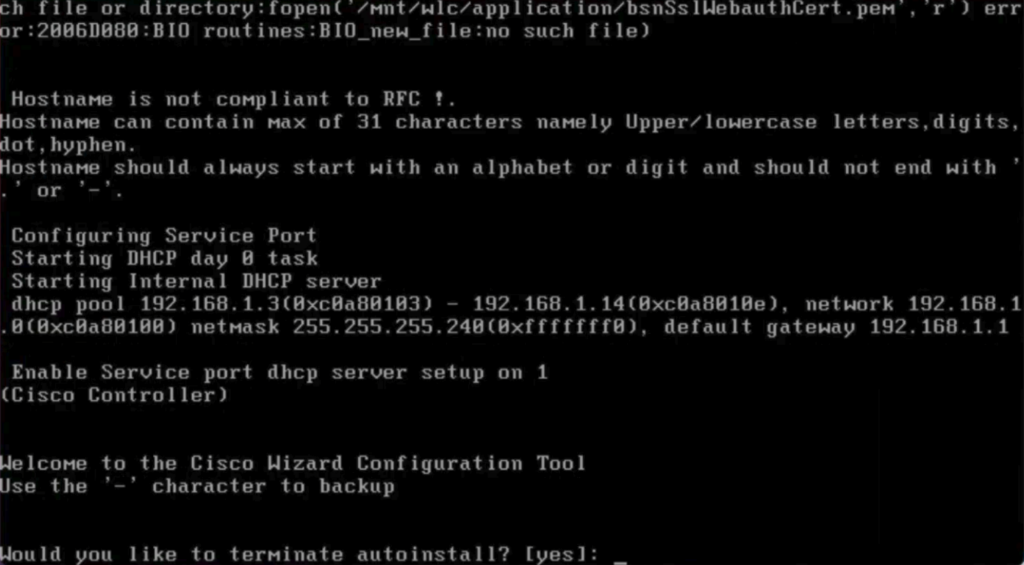
Kurze Zeit später kommt dann diese Meldung. Hier schnell „Enter“ drücken, damit er nicht mit dem Autoinstall beginnt.
Nun beginnt die Konfiguration des Controllers, hier muss man jetzt aufpassen was man tut. Also „uffbasse“ wie wir in Hessen sagen. An diesem Teil hing ich lange, immer wieder neu konfiguriert und ausprobiert.
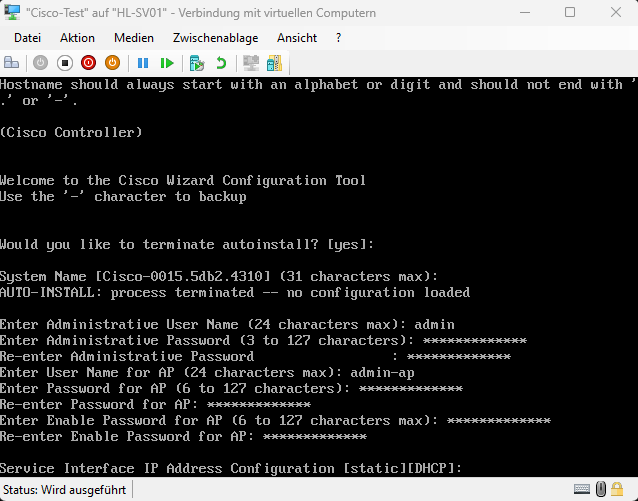
Zuerst der Name des Admins für den Controller, daraufhin 2x das Passwort.
Dann fragt er nach dem Namen für den User der APs und wieder 2x das Passwort.
Und ein „Enable Passwort“ für den AP, und auch hier 2x das Passwort eintippen. Alle gut merken!

Jezt kommen wir zu Einrichtung der Konfigurationsschnittstelle. Über diese erreichen wir nachher die Weboberfläche des Contollers. Dies zeigt in unser „internes“ Netz (192.168.1.0)
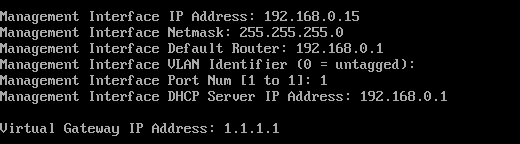
Hier folgt die Einrichtung des Interface Ports. Hier kommunizieren die APs mit dem Contoller und so. Dieses zeigt in euer „externes“ Netz. Also daß mit Internet, welches von eurem Router kommt. Diese IP muss „static“ sein, hier kann man kein DHCP nutzen. Also nehmt eine freie IP-Adresse die außerhalb des DHCP-Bereichs eures Routers liegt. Nur zur Sicherheit.
Dem Virtual Gateway geben wir einfach die 1.1.1.1 (für was das genutzt wird, keine Ahnung. Ist uns auch egal)
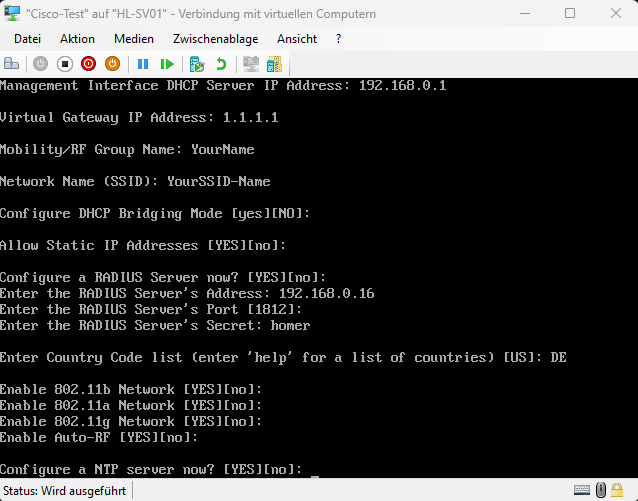
Weiter gehts mit der Konfiguration der APs und dem Controller.
„Mobility/RF Group Name“ wählt hier einen Namen für die Gruppe, was kurzes einfaches.
„Network Name (SSID)“ sollte klar sein, der Name eures WLANS.
„DHCP Bridging Mode“ No
„Allow Static IP Addresses“ Yes
„Configure a RADIUS Server now?“ Yes
„RADIUS IP“ Eine freie Adresse in eurem Heimnetz
„RADIUS Port“ Einfach Enter drücken, er übernimmt dann diesen Port (1812)
„RADIUS Secret“ ein Passwort für den RADIUS-Server
Der RADIUS ist wohl wichtig für die Verbindung zwischen AP und Controller 🤷
„Enter Coutry Code“: DE eintippen und Enter (nehmt auch besser DE, andere Länder andere Frequenzen. Könnte Stress geben)
„Enable 802.11b.. bla bla“ Einfach immer Enter drücken. Es wird dann immer mit „Yes“ bestätigt. Hier bestätigt ihr nur das die verschiedenen Netzwerke auch aktiviert werden. Ob das wirklich nötig ist um nur den AP mit der neusten FW zu versorgen?! Keine Ahnung. Ich hab sie einfach aktiviert, man macht nix kaputt.
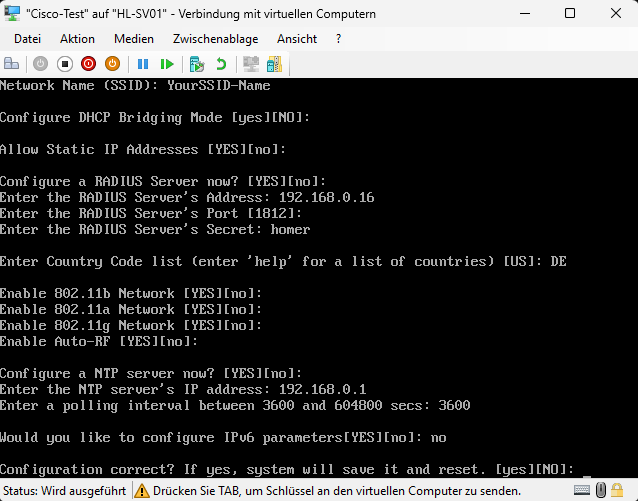
Jetzt benötigen wir noch einen NTP-Server. Bei mir läuft einer in meinem OpenWRT-Router. Diesen habe ich dann genommen. Ihr müsst schauen ob ihr einen NTP-Server in Netz habt. Der wird benötigt damit die APs die richtige Uhrzeit kennen und die Zertifikate gültig sind.
Bei IPv6 habe ich nein gesagt. Brauche ich nicht. Müsst ihr wissen!
Jetzt nur noch einmal mit „Yes“ bestätigen das alles korrekt ist und es wird neu gestartet.
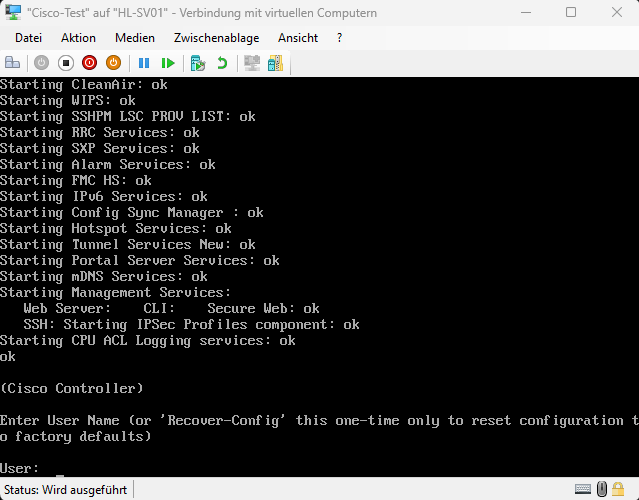
Sobald ihr dieses Bild seht könnt ihr euch anmelden. Mit den Anmeldedaten die wir weiter oben in der Konfig angelegt haben.
Das müssen wir auch, wir müssen noch ein paar Dinge einstellen damit ihr den Controller stressfrei nutzen könnt:
1. config network secureweb disable
2. config network webmode enable
Wenn das erledigt ist können wir die Weboberfläche über unser internes Netz erreichen (192.168.1.10). Dazu habe ich eine weitere VM im Hyper-V mit der in nur ins interne Netz gehe. Über diese kann ich nun auf das Webinterface zugreifen.
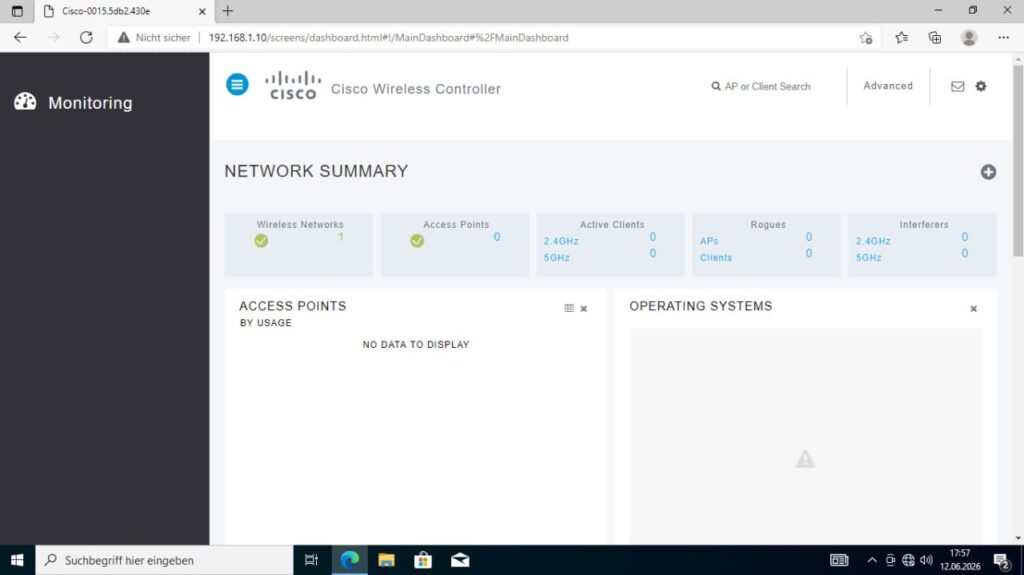
An diesem Punkt könnte man jetzt sagen: „Ich lass das so. Ich nutze einfach den Controller über die VM“. Kann man machen. Ich will trotzdem Mobility Express nutzen. Müsst ihr wissen!
So, jetzt haben wir diesen ganzen Schmu installiert nur um irgendwie einen CISCO AP in den Standalone-Modus zu bekommen.
Jetzt können wir den AP mit einem „geeignetem“ PoE-Injektor anschließen. An unser normales Heimnetz.
WICHTIG!! Der PoE-Injektor muss passen! Es muss einer von CISCO sein der auch genügend Leistung bringt (48V ~30Watt). Am besten den AIR-PWRINJ6. Dritthersteller können Probleme machen. Der Injektor muss mit 1Gbit klar kommen!!
Wenn der AP angeschlossen ist lassen wir ihn erstmal booten und sein Zeugs machen, das kann 3-5min dauern. Wenn alles gut läuft sollte er dann im Summary auftauchen.
Das ist der Grund warum wir die Version 8.10.196.0 nutzen. Der AP wird sich selbst das Firmwareupdate ziehen und sich aktualisieren, darum kann die erste Verbindung zum AP etwas dauern. Damit haben wir auf dem Gerät schon die neuste Firmware mit „Mobility Express“ Unterstützung. Das ist wichtig.
Mein AP hat sich dann eine IP-Adresse aus meinem DHCP-Pool vom Router gezogen, über diesen konnte ich ihn dann anpingen.
Ich hoffe euer AP hat eine Firmware neuer als 8.3.x.x sollte die Firmware älter sein kann ich euch nicht versprechen dass das automatische Firmwareupdate gelingt 😵💫 Vor allem wenn euer Konsolen-Port auch kaputt ist, so wie bei mir.
Falls euer aber funktioniert: Hier eine Anleitung (Hatte ich weiter oben ja schon erwähnt) wie man die Kisten mit einem Konsolenkabel updated. Mit dieser Anleitung kann man sich das ganze Prozedere hier oben sparen. Sollte euer Konsolenport funktionieren, macht es besser auf diesem Weg.
Ich musste diesen Weg so gehen, leider. Nun aber habe ich einen AP mit der Mobility Express Firmware drauf.
Jetzt muss er nur noch als solcher konfiguriert werden:
Ich kann das jetzt nicht mehr in Bilder verfassen. Ihr müsst jetzt genau lesen und verstehen 😂
- Wir melden uns am Controller an
- Klicken oben Rechts auf „Advanced“
- Dann oben im Menü auf „Wireless“
- Links im Menü auf „Access Points“ -> dann auf „All-APs“
- Hier sollte in der Liste euer AP stehen. Bitte einmal drauf klicken.
- Dann öffnen sich die Optionen des APs
- Unter dem Reiter „Advanced“ sollten wir den Eintrag SSH finden. Hier setzten wir den Haken und sagen nicht „Global Config“ sondern das andere.
- Damit haben wir SSH für das Gerät aktiviert.
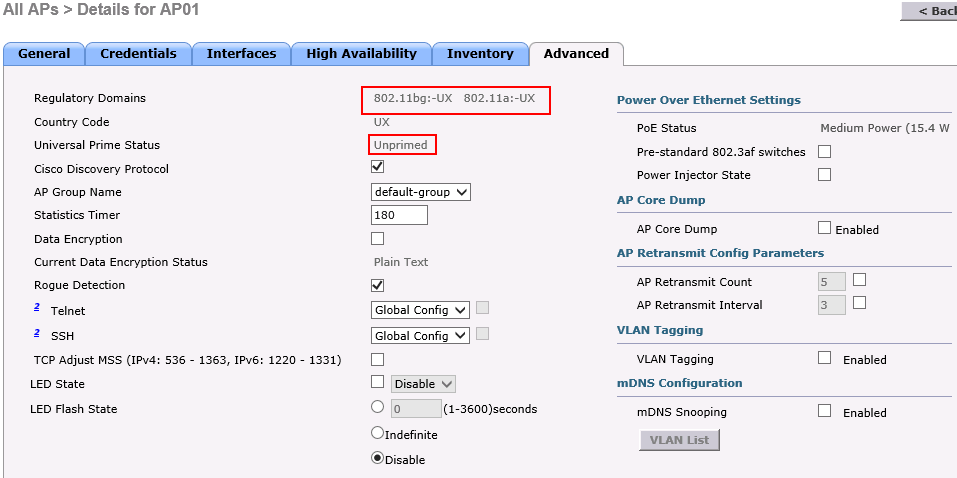
Ich habe den AP dann einmal neu gestartet. Danach konnte ich über Putty auf ihn zugreifen. Das benötigen wir in den folgenden Schritten.
Also los den AP auf Mobility Express umzurüsten. Dafür benötigen wir leider noch eine Firmware und einen TFPT Server.
Die Firmware findet ihr von CISCO hier. Die Datei nennt sich: AIR-AP2800-K9-ME-8-10-196-0.tar
Ihr werdet sie schon finden. Bin ich mir fast sicher.
TFTP einrichten. Ich nutze Tftpd32. Der ist schnell installiert und auftgesetzt.
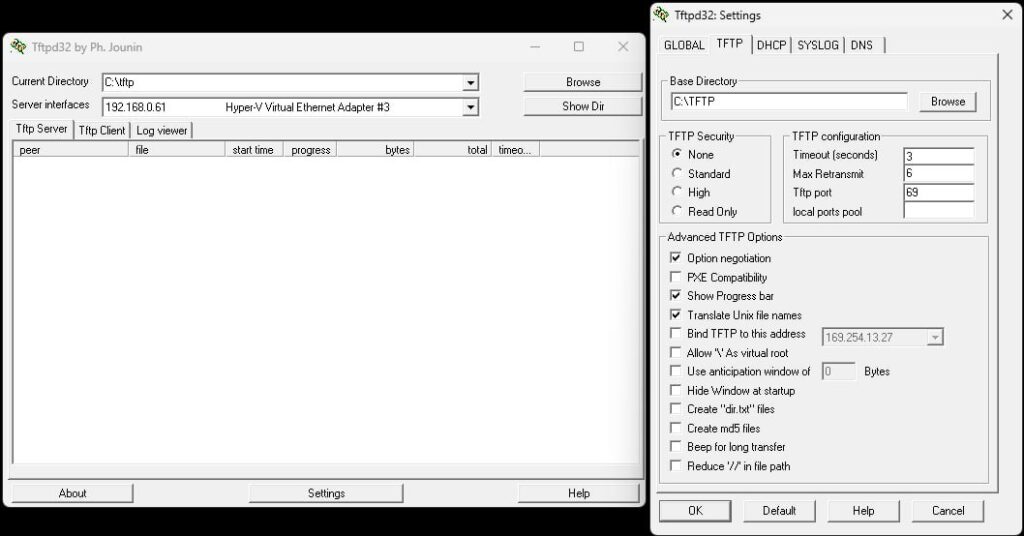
In das Verzeichnis legen wir die Datei AIR-AP2800-K9-ME-8-10-196-0.tar.
Jetzt verbinden wir uns mit dem AP via SSH, melden uns mit unseren AP-Benutzer (die wir oben angelegt haben, bei der Installation des Controllers) an.
Zuerst müssen wir den AP enablen, also erstmal „enable“ eingeben. Er fragt wieder nach dem Passwort (es ist das Enable-Passwort).
Nun können wir den AP, mit folgendem Befehl, in den Mobility Express Modus versetzen:
ap-type mobility-express tftp://{IP-eures-TFTP-Servers}/AIR-AP2800-K9-ME-8-10-196-0.tar
Nach absenden des Befehls wird die Firmware geupdatet und der AP startet neu.
Jetzt einfach ein bisschen warten, irgendwann sollte die Blaue LED auf dem AP durchgehend leuchten. Nun sollte ein WLAN namens „Cisco Provisioning Service“ oder so ählich auffindbar sein. Damit einfach verbinden und die Konfiguration abschließen. TA-DA!!! Nun habt ihr einen CISCO AIR-AP2802I-E-K9 im Standalone Modus.
Ich werde jetzt nicht tiefer in die Cofig einsteigen. Das solltet ihr hinbekommen falls ihr keine IT-Legastheniker seid.
Ich hoffe ich konnte helfen..

Jens, über 40. Informatiker und Informationselektroniker.
Moppeds, Computer-/Games ..